
録音の一部だけ音が小さい・雑音が入ったときの直し方
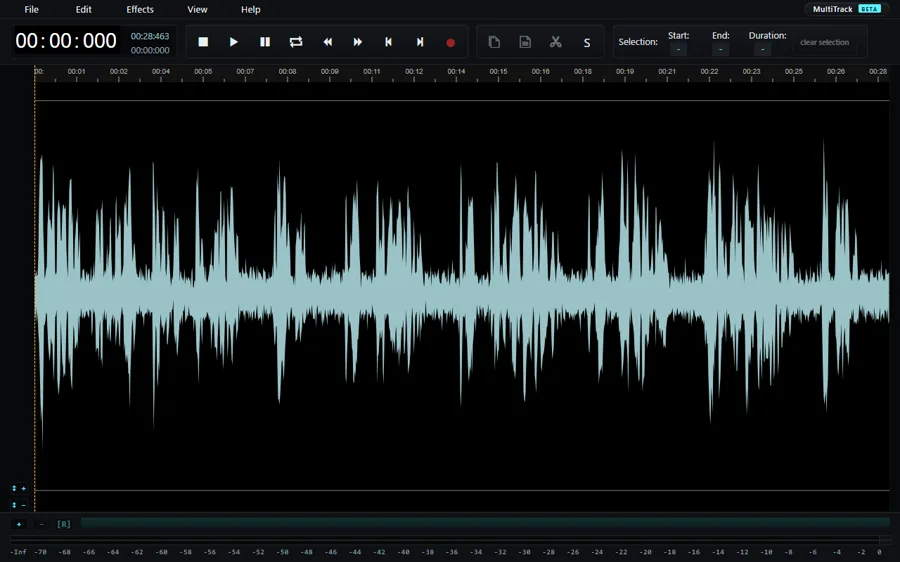
会議の録音を聞き直したら、最初の数秒だけ椅子を引く音が入っていた。 あるいは、一人だけ声が小さくて、その人の話だけ聞き取れない。 全部を直したいわけではなく、そこだけどうにかしたい。
その「そこだけ」ができる無料のツールがAudioMass です。 インストールも会員登録も要らず、ブラウザで開いて、直したい場所を指でなぞって選び、 メニューから選ぶだけ。実際に使って、通信の記録と処理時間を測りました(2026-09-25 に確認)。
1. こういうときに使います
- 最初と最後の数秒だけ、物音や咳が入っている
- 一人だけ声が小さく、その人が話す場面だけ聞き取れない
- 途中で一度だけ、マイクに触れて「ボン」と鳴った
- 要らない雑談が真ん中に 2 分入っていて、そこだけ抜きたい
2. AudioMass とは
- 無料。登録も要りません。
- 作者は Pantelis Kalogiros 氏。中身は公開されていて、 本体のコードは MIT ライセンスです(同梱の外部部品はそれぞれ別の許諾)。
- 画面は英語だけです。ただし使う言葉は File・Edit・Effects の 3 つが中心で、 身構えるほどではありません。この記事で必要な場所は全部日本語で書きます。
- 処理はお使いのブラウザの中で動きます。音声はどこにも送られません(4 章で確かめます)。
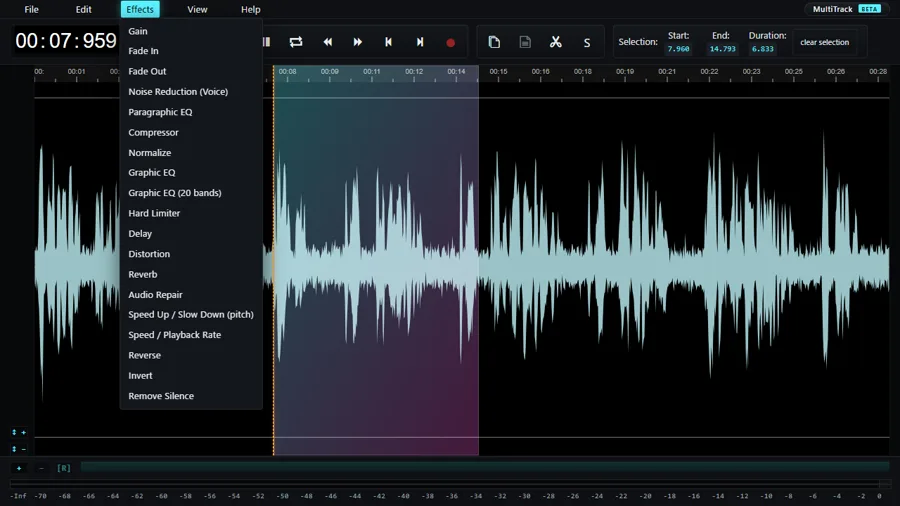
- できることは多く、効果だけで 19 種類あります。音量、フェード、ノイズ除去、 イコライザ、コンプレッサ、リバーブ、逆再生、無音の削除など。
3. 使い方(4 ステップ)
- audiomass.co を開きます。 最初に案内の画面が出るので、Esc キーか画面の外側を押して閉じます。
- 上の File → Load from Computer でファイルを選びます。 画面にドラッグして落としても構いません。波形が出れば読み込めています。
- 直したい場所を、波形の上で左から右へ引きずって選びます。 選んだ範囲の長さが画面右上の Duration に出ます。全部を選ぶなら Shift + A です。
- Effects から手を入れます。音量なら Gain、だんだん小さくするなら Fade Out、 雑音なら Noise Reduction (Voice)。終わったら File → Export で保存します。
近道キーは Shift と組み合わせるのが、このソフトの決まりです。 取り消しは Shift+Z、コピーは Shift+C、切り取りは Shift+X。 ふつうの Ctrl+Z ではないので、そこだけ覚えておくと楽です。
4. 本当に送っていないのか、確かめた
「ブラウザの中で動く」と書いてあっても、確かめないと分かりません。 28.5 秒の音声を読み込み、ノイズ除去をかけ、書き出すまでの通信をすべて記録しました。
- ページを開くときの通信は 5 件。すべて audiomass.co 自身からの、画面を作るためのもの
- ファイルを読ませてから書き出すまでの間、外へ送る種類の通信(POST・PUT)は 1 件もありませんでした
ご自分で確かめる方法もあります。ページを開いたあと、インターネットの接続を切ってください。切ったままでファイルを読み込み、編集し、保存までできます。
5. 実測した数字
28.5 秒・48kHz・モノラルの会議録音で測りました(2026-09-25、パソコンの Chrome)。
| 測ったこと | 結果 |
|---|---|
| ページが開くまで | 2.4 秒 |
| ファイルの読み込み | 数秒(波形が出るまで) |
| ノイズ除去(全体にかけて) | 1.5 秒 |
| 外へ送った音声 | 0 バイト |
ノイズ除去の効き目も測りました。空調の音を足した録音で、声の聞き取りやすさの指標が 4.2 dB 改善しています。 設定のつまみは無く、選んで押すだけで終わります。手軽さを取った作りです。
6. つまずきやすいところ
- 書き出しの WAV は 44.1kHz です。書き出しの画面にも「wav (44100hz)」と書かれています。48kHz で読み込んだ音声も、 書き出すと 44.1kHz になります。映像と合わせる作業では、ここを合わせ直す必要が出ることがあります。
- 取り消しは Shift+Z です。Ctrl+Z を押しても何も起きないので、 「戻せない」と勘違いしやすい場所です。
- 長い録音は重くなります。波形を全部持つ作りなので、 何時間もの録音を一度に開くのには向きません。
- 保存を忘れると消えます。ブラウザの中だけで動くということは、 タブを閉じれば何も残らないということでもあります。 File → Save Draft Locally で途中の状態を残せるので、長い作業では使ってください。
7. 向いている場面・向かない場面
向いています
- 録音の一部だけを直したいとき
- 人に渡したくない録音を、インストールせずに編集したいとき
- 会社のパソコンでソフトを入れられないとき
- 一度きりの作業のために、ソフトを探したくないとき
向きません
- 何時間もの録音を扱うとき
- 複数の音を重ねて曲を作るような作業(複数トラックの機能は試験中です)
- ファイル全体に同じ処理をするだけのとき。それなら、もっと手数の少ないツールがあります
8. 全体をまとめて直すなら
一部だけなら AudioMass、ファイル全部をまとめて直すなら当サイトのツールが早いです。 選ぶ手間がないぶん、開いて入れて押すだけで終わります。
よくある質問
日本語の画面はありますか?
ありません。英語だけです。ただし押す場所は限られていて、 File(ファイル)・Edit(編集)・Effects(効果)の 3 つを覚えれば、ほとんどの作業ができます。
スマートフォンでも使えますか?
波形を引きずって選ぶ作りなので、画面の小さい端末には向きません。 パソコンでお使いになることをお勧めします。
会社のパソコンで使って大丈夫ですか?
インストールは不要で、音声も外に出ません。ただし社内の規定はそれぞれ違います。 業務の録音を扱う場合は、念のためご自分の会社の決まりをご確認ください。
途中まで作業して、続きを明日やりたいのですが
File → Save Draft Locally でお使いのパソコンの中に残せます。 次に開くときは Open Local Drafts から戻せます。タブを閉じるだけでは残らないのでご注意ください。
録音そのものもできますか?
できます。File → New Recording でマイクから録音できます。 ただし長時間の録音を任せる用途には向きません。