
写真の背景を、どこにもアップロードせずに消す
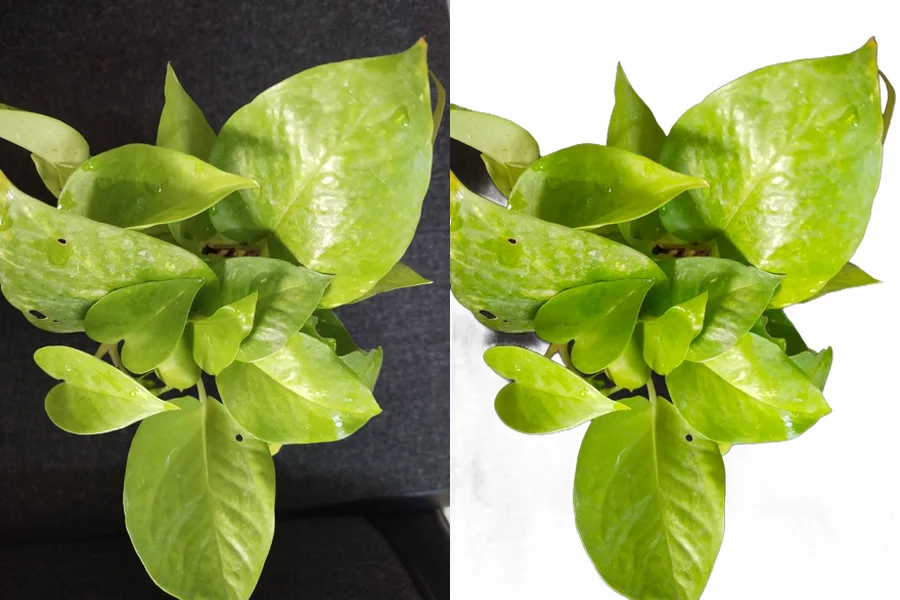
商品写真の背景を白くしたい。プロフィール写真を切り抜きたい。 そういうとき使う「背景透過」のサービスは、ほとんどが画像を向こうのサーバーに送っています。 送らずに済ませる方法があります。bg.addy.ie という無料のツールです。 実際に使い、本当に送っていないかを通信の記録で確かめました。
1. どんなツールか
- 無料。登録も要りません。
- 作者は Addy Osmani 氏(Google のエンジニアで、Web の高速化まわりの本を書いている人です)。 中身は公開されていて、MIT ライセンスです。
- 画面は英語だけです。ただしボタンは Delete・Edit・Download の 3 つしかなく、迷う場所はありません。
- AI の処理はお使いのブラウザの中で動きます。画像はどこにも送られません(4 章で確かめます)。
2. 使い方(3 ステップ)
bg.addy.ie を開くと、この画面が出ます。
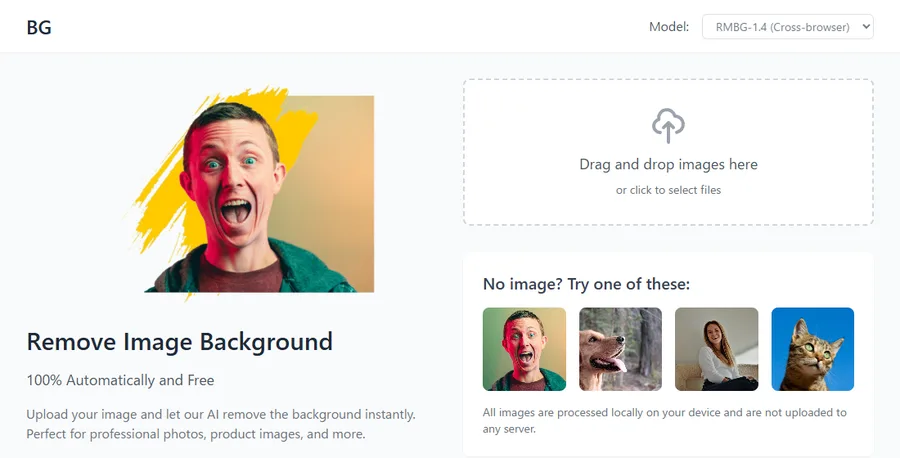
- 写真を枠にドラッグして置きます(クリックして選んでも同じです)。
- そのまま待ちます。初めてのときは 1 分ほどかかります(理由は 5 章に)。
- 背景が市松模様=透明になったら、Download を押して PNG で保存します。
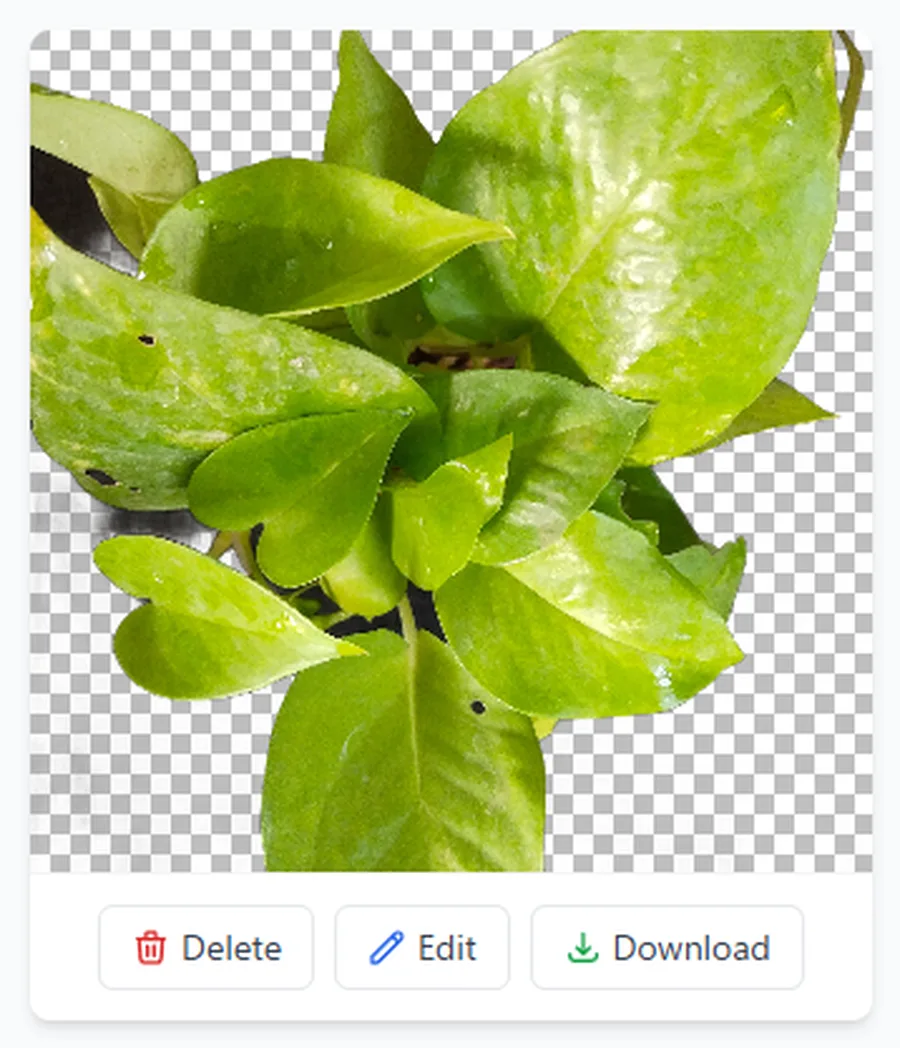
画像の大きさは元のままです。1920×2560 の写真を入れたら、1920×2560 の PNG が出てきました。 勝手に縮められたり、透かしが入ったりはしません。
3. 背景に色や画像を敷く
フリマや通販の出品では、透明ではなく白い背景を求められることがあります。 その場合は Edit を押します。
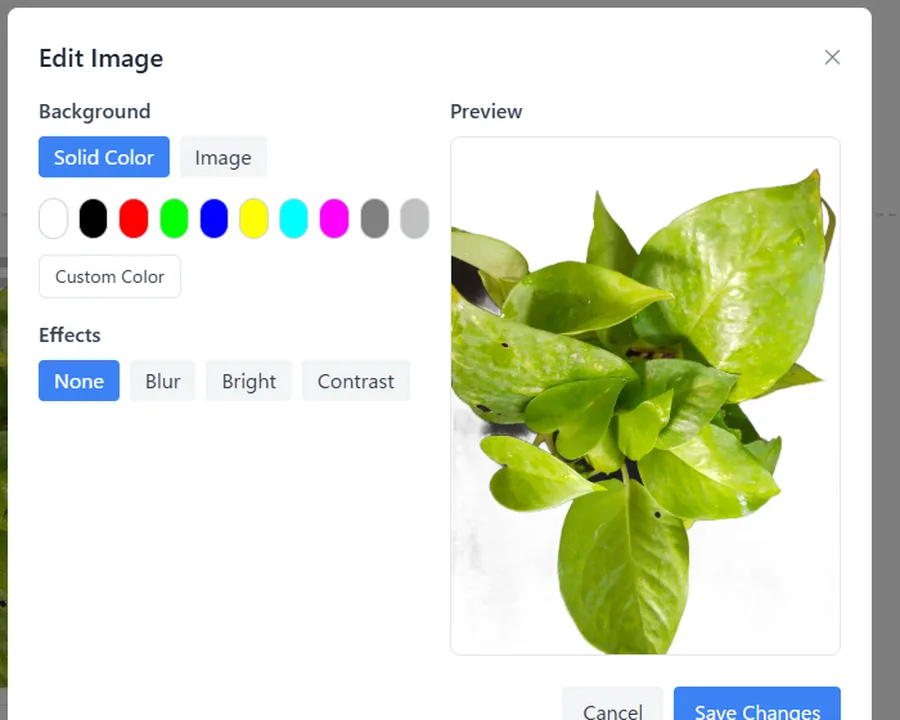
- Solid Color:白・黒などから選ぶか、Custom Color で好きな色を指定します。
- Image:手持ちの画像を背景として敷けます。
- Effects:ぼかし・明るさ・コントラスト。人物写真の背景をぼかしたいときに使えます。
- 決めたら Save Changes、そのあと Download です。
4. 本当に送っていないのか、確かめた
「アップロードしません」と書いてあるサービスは多いのですが、書いてあるだけでは分かりません。 そこで、ブラウザが行った通信を全部記録しながら、写真を 6 枚処理しました。結果はこうです。
- 画像を送る通信は 1 件もありませんでした。データを送るときに使う POST・PUT といった通信が、処理の間ずっと 0 件でした。
- 行われていたのは受け取る通信だけです。中身は AI のモデル(約 42MB)と、それを動かす部品でした。 つまり「ツールを取り寄せて、手元で作業している」状態です。
逆に、できなかったことも書いておきます。通信を切った状態で開くと、使えませんでした。 モデルを毎回取りに行くためで、完全にオフラインで動くわけではありません。 (ちなみに 当サイトのツールは、ページを開いたあとなら通信を切っても最後まで動きます。)
確かめたのは 2026 年 9 月 23 日、Windows の Chrome です。サイトの中身が変われば結果も変わりますので、 大事な写真を扱うときはご自身でもお確かめください。
5. どれくらい時間がかかるか
1920 ピクセルほどの写真で、実際にかかった時間です(Windows のノートパソコン、Chrome)。
- 初めての 1 枚:45 秒。AI のモデル 42MB を読み込む時間が含まれます。
- 2 枚目から:23〜40 秒。モデルの読み込みが終わっているぶん速くなります。
- 右上の Model を MODNet(WebGPU) に変えると 24 秒でした。 ただし WebGPU に対応したブラウザ(Chrome・Edge)が要ります。仕上がりの差は、この写真ではほとんどありませんでした。
オンラインの背景透過サービスが数秒で終わるのに比べると、正直に言って遅いです。 向こうは強いサーバーで処理しているので当然で、その速さと引き換えに画像を渡しているわけです。 どちらを取るかという話になります。
6. 苦手なもの
4 種類の写真で試して、うまくいかなかったのは次の場面でした。
- 被写体のすぐそばにある、明るい物。人物写真で、肩の横にあった白い物が背景として消されず、残りました。
- 葉と葉のすきま。上の植物の写真をよく見ると、左側の葉の間に元の背景が少しだけ残っています。 輪郭は得意ですが、入り組んだ内側は苦手です。
- ガラスや透明な物。透け具合を表現するのは、この種のツール全般が苦手とするところです。
髪の毛の輪郭は、想像よりずっときれいに抜けました。人物写真で困ることは少ないと思います。 仕上がりに納得できないときは、Model を切り替えてもう一度試すと変わることがあります。
7. 向いている場面・向かない場面
- 向いている:人に見せたくない写真(仕事の資料、家族の写真、まだ公開していない商品)。 枚数が少ない。待てる。無料で済ませたい。
- 向かない:何十枚もまとめて処理したい。数秒で終わらせたい。 古いスマートフォンで使いたい(処理が重く、途中で止まることがあります)。
8. 透過 PNG ができたあと
背景を抜いたあとに続けてやることが多い作業は、当サイトのツールでそのまま片づきます。
- 画像形式の変換 — 透過 PNG を JPEG や WebP にする、大きさを変える。
- 画像を PDF にする — 切り抜いた写真を並べて 1 枚の資料にする。
こちらも同じで、ファイルはアップロードされません。
よくある質問
無料なのはなぜですか。あとから請求されませんか
作者が公開している実験的なツールで、中身も公開されています(MIT ライセンス)。 登録する場所そのものが無く、料金の案内もありませんでした。処理はご自分のパソコンで動くので、向こうに費用がかかりません。
スマートフォンでも使えますか
ブラウザがあれば開けますが、処理はパソコンより重くなります。 42MB の読み込みもあるので、通信量にもご注意ください。急がないなら Wi-Fi のあるところでどうぞ。
何枚もまとめて処理できますか
複数の画像を置けば順番に処理されます。ただし 1 枚ごとに 20〜40 秒かかるので、何十枚もとなると現実的ではありません。
商用利用しても大丈夫ですか
ツールそのものは MIT ライセンスで、使い方に制限はありません。 ただし処理する写真の権利は別の話です。自分で撮った写真、または使ってよい写真をお使いください。
関連するページ
- bg.addy.ie — この記事で試したツール(英語)
- 画像形式の変換 — 透過 PNG を別の形式に
- 画像を PDF にする
- ブログの記事一覧
記事の写真は Wikimedia Commons の CC0(権利を放棄した)画像を使っています。