
iPhone の動画が Windows で再生できないときの直し方
iPhone から送った動画が、相手の Windows パソコンで再生できない。 黒い画面のまま音だけ出る、あるいは「このファイルは再生できません」と出る。 これは壊れているわけではなく、映像の形式が相手の環境に合っていないだけです。
1. 何が起きているのか
iPhone の動画には、名前と中身の 2 つの話があります。
- .MOV:ファイルの入れ物の形式です。Apple が作ったもので、Windows では扱えないソフトがあります。
- HEVC(H.265):中に入っている映像の圧縮方式です。iPhone 7 以降の標準で、容量が小さくなる代わりに、対応していない機器では映像が出ません。音だけ聞こえるのは、たいていこれが原因です。
Windows 10 や 11 でも、HEVC を再生するには Microsoft ストアの拡張機能(有料・買い切りで 1 ドル程度)が要ります。相手のパソコンにそれが入っていなければ、 どれだけ待っても映像は出ません。MP4(H.264)に変換すれば、この問題はなくなります。
2. 今ある動画を MP4 に変える
MOV を MP4 に変換 のページに動画を置くだけです。 変換はブラウザの中だけで行われるので、動画がどこかへ送られることはありません。
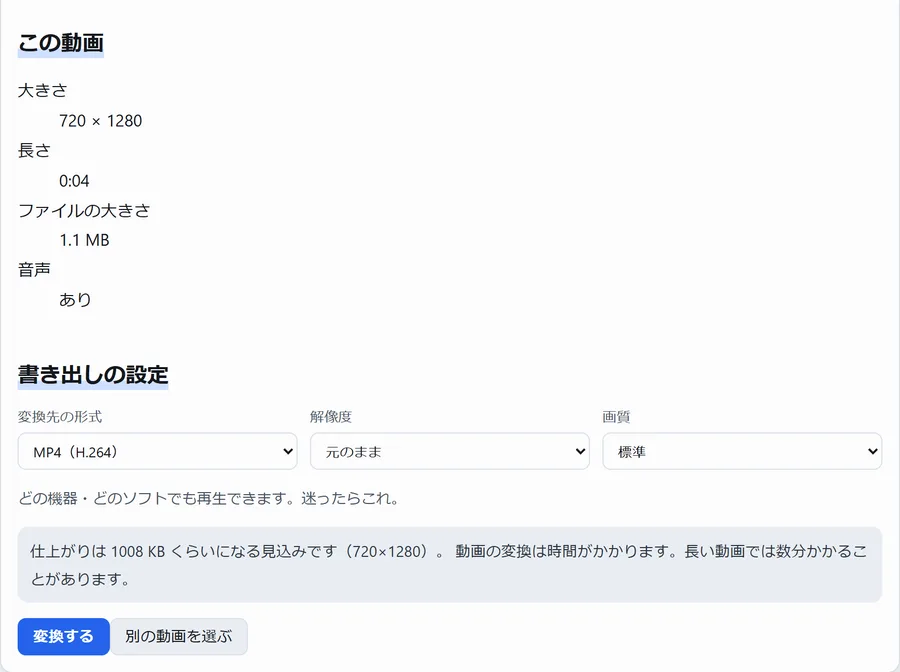
手順
- iPhone から送られてきた動画を、そのままページに置きます。
- 「変換先の形式」が MP4(H.264) になっていることを確かめます(最初からこれが選ばれています)。
- 画質は 標準 のままで構いません。元の画質に近づけたいときは「高画質」、 容量を抑えたいときは「小さめ」を選びます。
- 「変換する」を押して、できた MP4 を保存します。
時間の目安は、動画の長さと同じくらいです。1 分の動画なら 1 分ほど。急ぐときは「解像度」を 720p に下げると速くなります。
変換先が MP4 に設定された状態で開きます。
3. 次から起きないようにする(iPhone の設定)
iPhone 側を変えておけば、これから撮る動画は最初から誰でも見られる形式になります。
- 「設定」を開きます。
- 「カメラ」を選びます。
- 「フォーマット」を選びます。
- 「互換性優先」を選びます。
これで、動画は H.264、写真は JPEG で記録されるようになります。容量は 1.5〜2 倍ほど増えますが、 送り先を選ばなくなります。すでに撮ってある動画には影響しませんので、それは上の方法で変換してください。
4. 縦向きで撮った動画が横倒しになるとき
iPhone で縦に構えて撮った動画は、ファイルの中では横向きで保存され、「回して表示する」という指示が別に付いています。 この指示を読まないソフトで開くと、横倒しになります。
上の変換ページは、この指示を読み取って見たままの向きで書き出します。変換後は、どのソフトで開いても正しい向きです。
5. それでも再生できないとき
- 音だけ出て映像が出ない → HEVC です。上の手順で MP4 に変換してください。
- ファイルが開けない・壊れていると言われる → 転送の途中で切れている可能性があります。 LINE やメールではなく、USB ケーブルか iCloud 経由でもう一度取り込んでみてください。
- 容量が大きすぎて送れない → 動画が重くて送れないときの直し方 をどうぞ。
よくある質問
HEVC の拡張機能を買ったほうがいいですか?
買い切りなので、自分のパソコンで見るだけならそれでも解決します。ただし動画を渡す相手それぞれに同じ出費と手間が要るので、 人に渡す動画は MP4 にしておくほうが確実です。
変換すると画質は落ちますか?
映像を作り直すので、わずかには落ちます。「高画質」を選べば、見て分かるほどの差にはなりません。 なお、どの設定を選んでも元よりきれいになることはありません。
どのくらいの大きさの動画まで扱えますか?
1GB までです。それより大きい動画は、先に 動画トリミング で 必要なところだけ切り出してから変換してください。
AirDrop やメールで送ると自動で変換されると聞きました
相手が Apple の機器でないときに変換されることがありますが、必ずではありません。 「互換性優先」にしておくか、渡す前に MP4 にしておくほうが確実です。
関連するページ
- MOV を MP4 に変換 — この記事で使ったツールです。
- 動画圧縮 — 容量を指定して小さくします。
- 音声を取り出す — 動画から音だけを取り出します。
- ブログの記事一覧