
PDF を黒塗りしても、文字は消えていません
契約書の相手先名を黒く塗って、取引先に送った。議事録の個人名を隠して、公開した。その PDF、黒い四角の下に文字が残っているかもしれません。見た目は完全に真っ黒でも、コピーすれば読めてしまうことがあります。
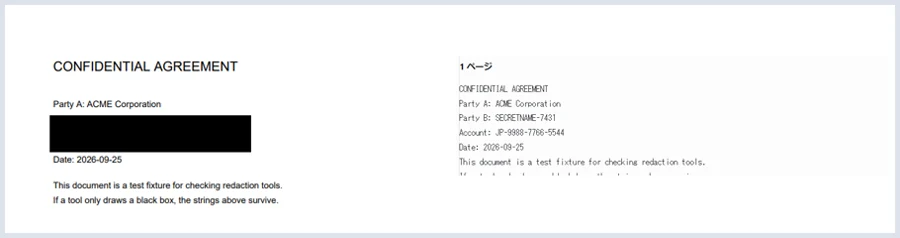
実際に無料の黒塗りサービスで試したところ、隠したはずの名前と口座番号が、そのまま取り出せました。 上の画像がその結果です(2026 年 9 月 25 日に確認)。
1. 何が起きているのか
PDF の中では、文字と図形が別々に置かれています。 黒い四角を描いても、それは文字の上に重ねただけで、下の文字はそのまま残ります。
紙にマジックで塗るのとは違います。紙なら塗った時点でインクが文字を覆い、二度と読めません。 PDF は「一番上に黒い紙を置いた」状態に近く、その紙をどければ下が読めます。 そして「どける」のは、文字をコピーするだけで済みます。
Word で図形を置いてから PDF にした場合も、同じことが起きます。 蛍光ペンや塗りつぶしの書式も同様です。
2. 実際に試しました
確かめるために、合言葉を入れた PDF を作りました。SECRETNAME-7431 と JP-9988-7766-5544 の 2 行です。 これを無料の黒塗りサービスにかけ、その 2 行の上に黒い枠を引いて、書き出しました。
出てきた PDF を見ると、見た目は問題ありません。2 行はきれいに黒く覆われています。 ところが文字を取り出すと、2 行ともそのまま出てきました。 ファイルの大きさもほとんど変わっていません(1,206 バイト → 1,576 バイト)。黒い四角のぶんだけ増えて、文字は 1 文字も減っていないということです。
どのサービスかは書きません。仕組みの問題で、同じ作りのものはほかにもあるためです。 直っている可能性もあります。大事なのは「自分の書類で確かめる」ことです。
3. 自分の書類で 30 秒で確かめる
道具は要りません。お使いの PDF 閲覧ソフトだけでできます。
- 黒塗りした PDF を開きます。
- Ctrl + A(Mac は ⌘ + A)で全部を選びます。
- Ctrl + C でコピーします。
- メモ帳などに貼り付けます。
隠したはずの言葉が貼り付いたら、その PDF はまだ配れません。何も貼り付かなければ、その PDF には文字の層がありません(安全な状態です)。
検索でも確かめられます。閲覧ソフトの検索欄に、隠したはずの名前を入れてみてください。見つかったら残っています。
ページ数が多くて目で追いきれないときのために、PDF の文字を取り出すという簡易なツールを作りました。 PDF を入れると、取り出せる文字をページごとに並べます。
4. 本当に消す方法
確実なのは、ページを画像にしてしまうことです。 文字の層が無くなるので、コピーも検索もできなくなります。「黒い紙をどけても、下が白紙」の状態です。
PDF 編集ソフトの「墨消し」機能も、文字そのものを削除します。 黒く塗るだけの操作とは別の機能なので、名前で選んでください。 Adobe Acrobat Pro(月額 1,980 円)などの有料ソフトに入っています。
いちばん確実なのは、そもそも隠したい情報を入れずに作り直すことです。 元の文書で該当部分を削除してから PDF にすれば、消し忘れも起きません。
5. 無料で安全に消せるサービス
有料ソフトを買わなくても、正しく消せるものがあります。JobDoneBot の PDF 墨消しを試しました。
- 「完全削除」と「高速(視覚的隠蔽のみ)」の 2 つのモードがあり、 違いが画面上で説明されています。既定は完全削除です
- 完全削除で処理した PDF から文字を取り出したところ、1 文字も出てきませんでした。 ファイルの大きさも 1,206 バイト → 28,412 バイトに増えており、画像化されたことが分かります
- 登録もインストールも不要で、ファイルはサーバーに送られません
2026 年 9 月 25 日に確認した結果です。仕様は変わることがあるので、 大事な書類では3 章の方法でご自身でも確かめてください。
6. 安全に消すと失うもの
画像にして消す方法には、避けられない代償があります。その PDF 全体が、検索もコピーもできなくなります。隠した部分だけでなく、文書のすべての文字が画像になるためです。
受け取った人が本文を引用したい場合や、あとから文書を検索したい場合には不便になります。 これは特定のサービスの欠点ではなく、この消し方に共通する性質です。
検索できる状態を保ったまま消したい場合は、PDF 編集ソフトの墨消し機能をお使いください。 該当部分の文字だけを削除し、ほかの文字は残します。
よくある質問
スクリーンショットを撮って貼り直せば安全ですか?
安全です。画面を撮った画像には文字の層がないので、コピーできる文字は残りません。 手間はかかりますが、確実な方法のひとつです。
印刷してスキャンし直すのはどうですか?
これも安全です。紙を経由するので文字の層は完全に失われます。 ただし画質が落ち、手間もかかります。
Word で黒い図形を置いてから PDF にしました。大丈夫ですか?
危ない可能性が高いです。図形は文字の上に重なるだけで、文字は残ります。 3 章の方法で確かめてください。
黒く塗った部分を選択できないのですが、それなら安全ですか?
判断できません。その部分だけ選べなくても、全体を選んでコピーすると 出てくることがあります。必ず全選択で試してください。
画像だけの PDF なら、そもそも安全ですか?
文字の層という意味では安全です。ただし黒塗りが画像の上に別の図形として 置かれている場合は、その図形を外せば下の画像が見えます。 画像そのものを塗りつぶしてから PDF にするのが確実です。
すでに送ってしまいました。どうすればいいですか?
まず、送った PDF が実際に残っているかを 3 章の方法で確かめてください。 残っていた場合の対応は組織の規定によりますので、ご自身で判断せず、責任者にご相談ください。