
録音を、アップロードせずに文字起こしする
会議の録音を文字起こししたい。けれど中身が中身だけに、どこかのサービスに丸ごと預けるのは気が進まない。 そういうとき、OpenAI の Whisper をブラウザの中だけで動かすという手があります。 無料で、登録も要りません。実際に使って、日本語でどこまで通用するのかを測りました。 結論から言うと、使えます。ただし設定をひとつ間違えると、まったく使い物になりません。そして英語の録音なら、精度は段違いでした。
1. どんな仕組みか
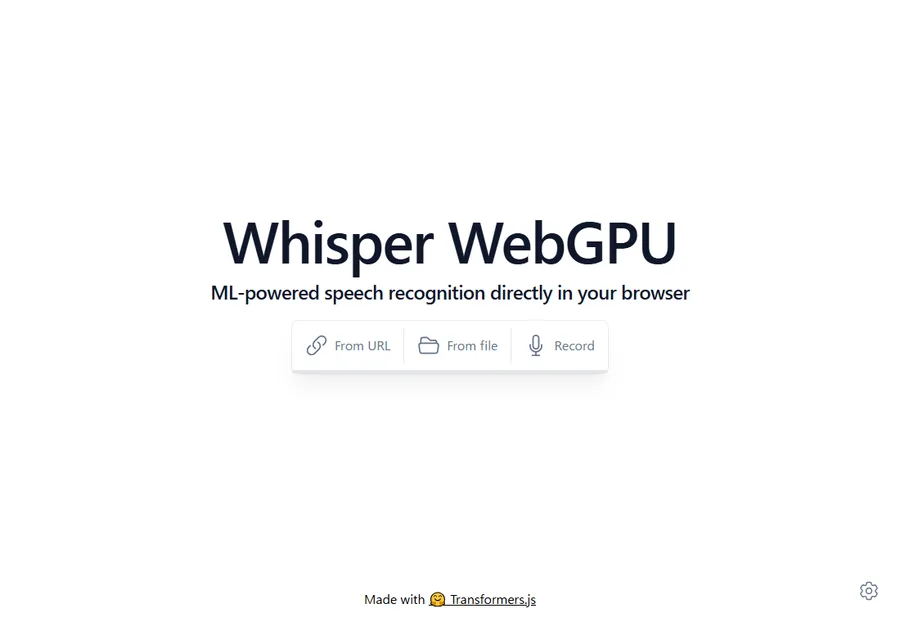
使うのは Whisper WebGPU という公開デモです。 Transformers.js という仕組みで、AI のモデルをブラウザに読み込んで、お使いのパソコンの中で計算します。 音声ファイルはどこにも送られません(7 章で確かめます)。
- 無料・登録不要。ページを開くだけです。
- Chrome か Edge が必要です。WebGPU という、パソコンの画像処理装置を使う仕組みに対応している必要があります。
- 初回にモデルを読み込みます。大きさは選べて、120MB・206MB・586MB の 3 つです。
- 画面は英語ですが、押す場所は 3 か所だけです。
2. 最初の落とし穴:日本語にならない
何も設定せずに日本語の音声を入れると、こうなります。実際に私が最初にやった失敗です。
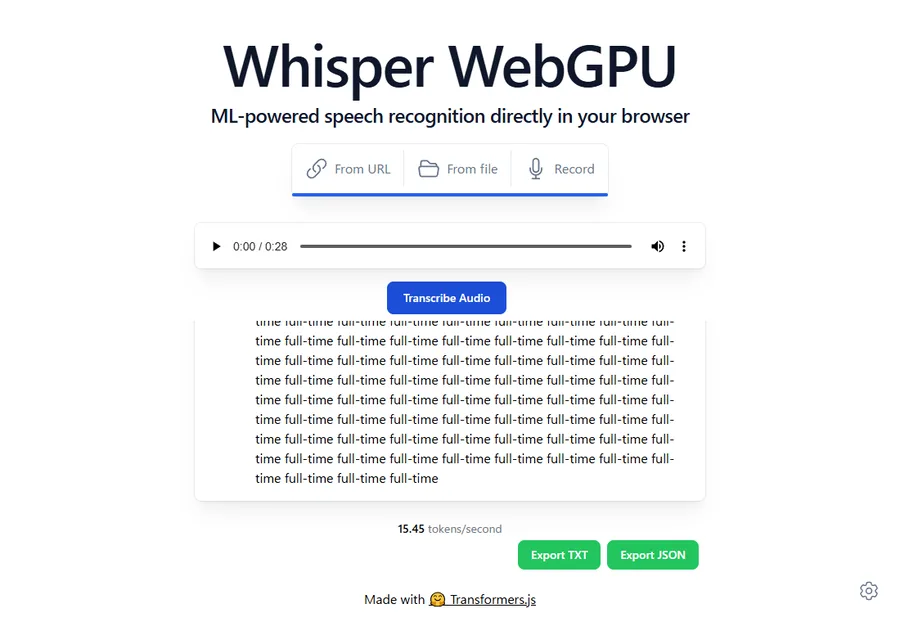
このツールは、初期設定が「英語」になっています。そのまま日本語を入れると、英語として無理やり聞き取ろうとして、同じ単語を果てしなく繰り返すという壊れ方をします。 「日本語には使えない」と誤解してしまいそうですが、そうではありません。設定を変えれば、ちゃんと日本語になります。
3. 使い方(設定 → 読み込み → 書き出し)
- Whisper WebGPU を Chrome か Edge で開きます。
- 右下の歯車を押します。ここが分かりにくい場所です。
- Multilingual にチェックを入れ、その下の言語で Japanese を選びます。
- Close で閉じ、「From file」から音声ファイルを選びます。
- 「Transcribe Audio」を押して待ちます。
- 終わったら Export TXT か Export JSON で保存します。
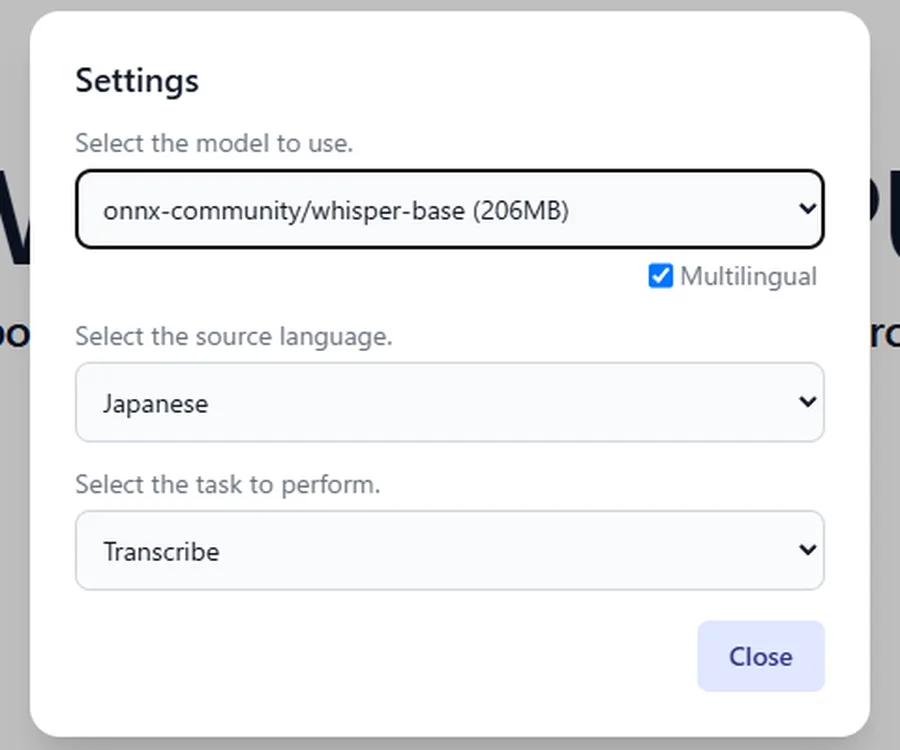
いちばん下の「Select the task」を Translate (to English) にすると、日本語の音声を英語の文章にできます。 海外の相手に議事録を渡すときに使えます。
4. どこまで正確か(実測)
会議の連絡らしい文章を読み上げた 28 秒の音声で試しました。読み上げたのは、次の文です。
来週の定例会議は、十月三日の火曜日、午後二時から、会議室Bで行います。議題は三つあります。 一つ目は、先月の売上報告です。二つ目は、新しい資料の共有方法について。三つ目は、年末の予定の確認です。 資料は前日までに共有フォルダへ入れてください。よろしくお願いします。
標準のモデル(206MB)で文字起こしした結果が、こちらです。
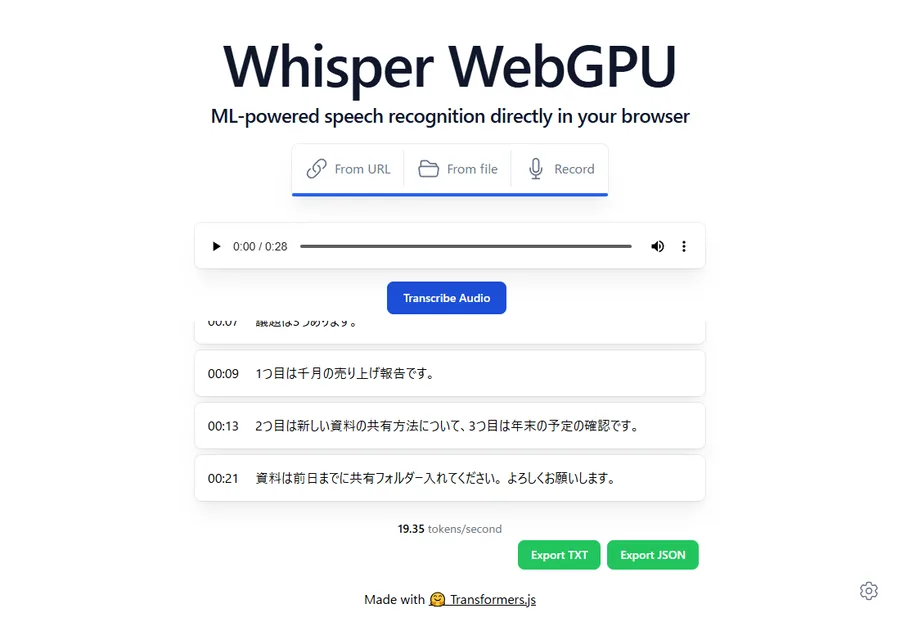
正しく書き起こせたところと、間違えたところを並べます。
- 合っていた:文の構造、「議題は3つあります」「会議室B」「共有フォルダ」「よろしくお願いします」。数字も 10月3日 と正しく漢数字から変換されました。
- 間違えた:火曜日 →「会曜日」、午後二時 →「5個20」、先月 →「千月」。
注目していただきたいのは、間違えたのが日付と時刻だという点です。 会議の記録でいちばん大事なところが、いちばん危ない。文章としては自然に読めてしまうので、気づかずに通してしまいます。日時・金額・人名は、必ず自分の耳で確かめてください。
英語の音声なら、ほぼ完璧だった
同じ内容を英語で読み上げた音声も、標準のモデルで通してみました。結果は一字一句、間違いなしです。日付(October the third)、時刻(two in the afternoon)、 会議室の名前まで、すべて正確に書き起こされました。日本語で間違えたのと同じ種類の情報です。
Whisper は英語の学習量がいちばん多いため、英語の録音では精度が大きく変わります。 つまり、国際会議や、英語での取材・インタビューの録音なら、この方法はかなり実用的です。 日本語では「下書きとして使い、日時は耳で確認する」が妥当ですが、英語なら清書の手間はぐっと減ります。 外に出したくない英語の録音がある方には、特におすすめできます。
5. モデルを大きくすると直るのか
設定でモデルを 586MB のものに変えて、同じ音声をもう一度通しました。
- 直った:「千月」→「先月」、「共有フォルダー入れて」→「共有フォルダへ入れて」。文の区切りもきれいになりました。
- 直らなかった:火曜日 →「通日」、午後二時 →「午後20時」。まだ間違っています。
つまり、大きいモデルにすると全体の質は上がるが、日付と時刻の危うさは残るということです。 かかる時間はほとんど変わりませんでした(28 秒の音声に対して 38 秒と 40 秒)。初回に 586MB を読み込む覚悟があるなら、大きいほうをおすすめします。
6. 雑音と音量の影響を調べた
同じ音声に、会議室のような反響と空調の音を足し、音量を 15dB 下げたものを作って通しました。 机の端に置いたスマートフォンで録った状態に近いものです。
- 精度は目に見えて落ちました。「議題は」が「時代は」に、「共有フォルダへ」が「共有ホールで」になりました。
- では、先に音量を整えれば直るのか。当サイトの音量をそろえる で +17.7dB 上げてから、もう一度通してみました。
- 結果は、ほとんど変わりませんでした。直ったのは「時代は」→「議題は」の 1 か所だけです。
これは正直に書いておきます。文字起こしの前に音量を上げても、ほとんど意味がありません。Whisper は内部で音量を自分で調整するためで、効くのは音量ではなく雑音を減らすこと・マイクを話し手に近づけることです。 録音が小さくて人が聞き取れないときは音量調整が役に立ちますが、機械に読ませるなら、録り方のほうを直すのが先です。
7. 本当に送っていないのか
前回の 背景透過の記事と同じやり方で確かめました。 処理中のブラウザの通信を全部記録しています。
- 音声を送る通信は 1 件もありませんでした。データを送る POST・PUT の通信が、どの試行でも 0 件です。
- 受け取っていたのはモデルの本体だけでした(標準のモデルで約 200MB、大きいもので約 570MB)。
- 2 回目からは読み込み済みのものが使われ、通信は数 MB で済みました。
確かめたのは 2026 年 9 月 23 日、Windows の Chrome です。人間の朗読(著作権の切れた録音)でも試したところ、 文章としては自然に流れましたが、固有名詞や同音の語では明らかな誤りが出ました (日本語として意味の通らない語が混じります)。
8. 向いている場面・向かない場面
- 向いている:外に出したくない録音(社内の会議、面談、取材)。数分〜十数分の音声。 清書するつもりで、下書きとして使う。
- 向かない:そのまま議事録として配る。数時間の録音(待ち時間が現実的ではありません)。 古いパソコンや、WebGPU に対応していないブラウザ。通信量を節約したいとき。
時間の目安:28 秒の音声で 16〜40 秒でした。おおむね音声の長さと同じか、その倍と考えてください。 1 時間の会議なら 1〜2 時間です。有料の文字起こしサービスが数分で終わるのとは、比べるまでもありません。 その速さと引き換えに音声を預けるかどうか、という選択になります。
よくある質問
スマートフォンでも使えますか
おすすめしません。WebGPU に対応していない端末が多く、対応していても処理が重すぎます。 200MB 以上の読み込みも必要です。
録音ファイルが無くても使えますか
使えます。「Record」を押すと、その場でマイクから録音して文字起こしできます。 打ち合わせをしながら試すこともできます(マイクの使用許可を求められます)。
何分の音声まで通せますか
はっきりした上限は書かれていませんが、長い音声ほど途中で失敗しやすくなります。 長い録音は 音声のトリミング で 10 分ほどに区切ってから通すほうが確実です。
もっと正確な方法はありませんか
同じ Whisper でも、パソコンに導入して動かす方法(whisper.cpp など)なら、もっと大きなモデルが使えます。 ただし導入の手間がかかります。ブラウザを開くだけで、音声を外に出さずに試せるのが、この方法の価値です。
関連するページ
- Whisper WebGPU — この記事で試したもの(英語)
- 会議の録音が小さくて聞こえないときの直し方 — 人が聞き取るための音量調整はこちら
- 音声を取り出す — 会議の録画から音声だけを取り出す
- 音声のトリミング — 長い録音を区切る
- ブログの記事一覧